
સુરક્ષા અને છેતરપિંડીથી બચાવ
Android પર Binance પાસકી ક્યાં સેવ કરવી? Google Password Manager અને ફોન બદલતા પહેલાંનાં પગલાં
Binance પાસકી ચાલુ કરતી વખતે ખરો નિર્ણય એ છે કે તે ક્યાં સેવ થશે. Google Password Manager, Chrome profile અને સિક્યોરિટી કી વચ્ચેનો ફરક, ડેસ્કટૉપ પર QR વેરિફિકેશન અને Must verify using passkey ચાલુ કરતાં પહેલાંની શરતો.
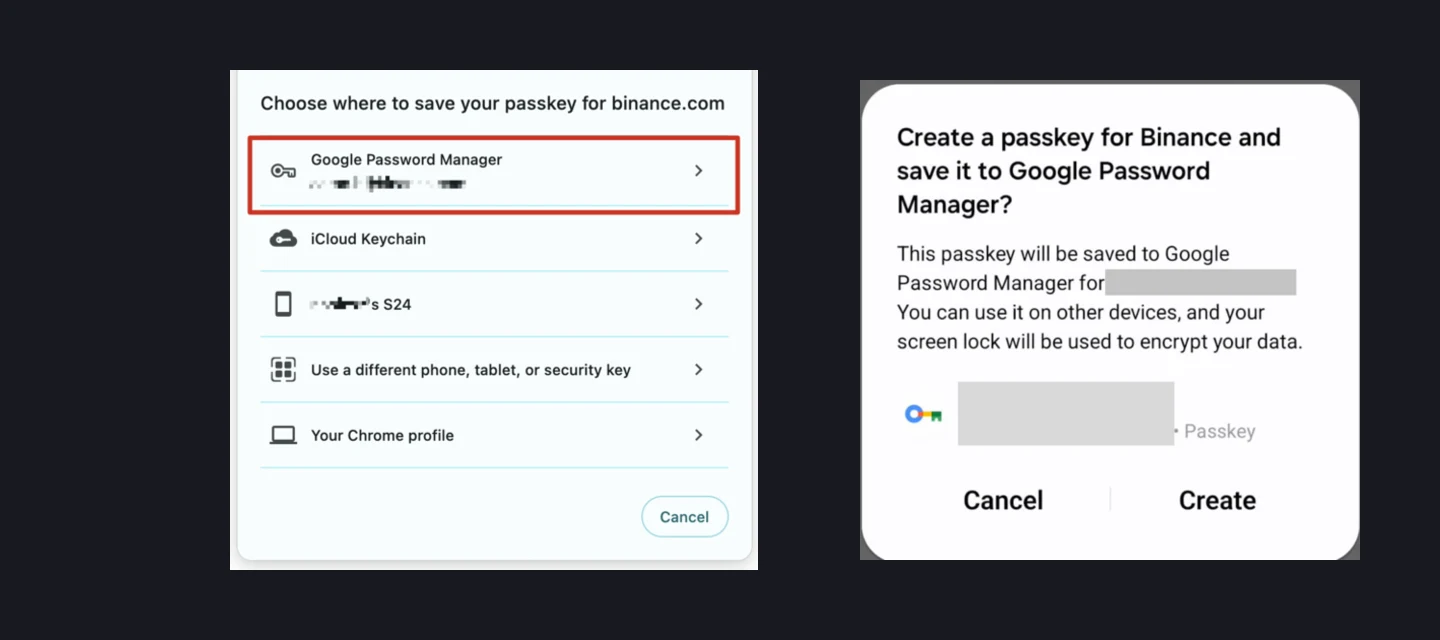
Binance એકાઉન્ટમાં 2FA માટે હવે પાસકી (passkey) વાપરી શકાય છે — કોડ ટાઇપ કરવાને બદલે ફિંગરપ્રિન્ટ કે સ્ક્રીન લૉકથી ખરાઈ થાય છે. પણ ચાલુ કરતી વખતે ખરો નિર્ણય "પાસકી રાખવી કે નહીં" નથી; ખરો નિર્ણય એ છે કે પાસકી ક્યાં સેવ થશે. Android ફોન પર Google Password Manager પસંદ કરો તો એ તમારા Google ખાતા સાથે સિંક થાય છે; "Your Chrome profile" પસંદ કરો તો એ ફક્ત એ જ કમ્પ્યુટર પર રહે છે. ફોન ખોવાય કે બદલાય ત્યારે આ ફરક જ નક્કી કરે છે કે તમે લૉગિન કરી શકશો કે નહીં.
આ લેખ Binance નાં સત્તાવાર મદદ પાનાં પરથી ચાર વાત ક્રમમાં ગોઠવે છે: સેવ કરવાની જગ્યાઓ વચ્ચેનો ફરક, Android પર શું દેખાય છે, કમ્પ્યુટર પર વેરિફિકેશન કેવી રીતે થાય છે, અને "Must verify using passkey" ચાલુ કરતાં પહેલાં શું જાણવું જોઈએ.
પાસકી ચાલુ કરતાં પહેલાં: કયાં ડિવાઇસ ચાલે છે
Binance લખે છે કે પાસકીનું ફંક્શન Binance app 2.60 કે તેથી ઉપરના વર્ઝનમાં, અને iOS 16 કે ઉપર તથા Android OS 9 કે ઉપર વાળાં ડિવાઇસ પર જ મળે છે. જૂના ફોન પર આ વિકલ્પ દેખાશે નહીં.
એક વાર પાસકી ઉમેરાય પછી એ તમારાં બધાં જોડાયેલાં ડિવાઇસ પર 2FA તરીકે વાપરી શકાય છે. એટલે પાસકી Authenticator App ની જગ્યાએ નહીં પણ તેની સાથે રાખી શકાય — એપના [Security] પાનામાં Passkeys (Biometrics), Authenticator App, Email અને Password અલગ અલગ લીટીઓ છે.
સેવ કરવાની જગ્યા: પાંચ વિકલ્પ અને તેમનો ખરો ફરક
કમ્પ્યુટર પર Chrome માં પાસકી ઉમેરતી વખતે [Save another way] દબાવો ત્યારે બ્રાઉઝર આ યાદી બતાવે છે:
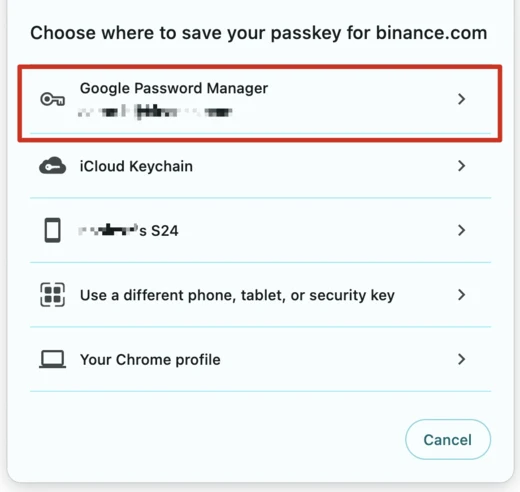
આ પાંચેયમાં ખરો ફરક એક જ છે — ચાવી ક્યાં સચવાય છે અને તે બીજા ડિવાઇસ પર પહોંચે છે કે નહીં.
| સેવ કરવાની જગ્યા | બીજાં ડિવાઇસ પર મળશે? | Binance નું લખાણ |
|---|---|---|
| Google Password Manager | હા, Google ખાતા સાથે | "automatically synced with your Google account" |
| iCloud Keychain (ફક્ત iOS) | હા, એક જ Apple ID વાળાં Apple ડિવાઇસ પર | "synced across all your Apple devices using the same Apple ID" |
| Your Chrome profile | ના | "only be saved on this device" |
| USB/NFC સિક્યોરિટી કી | હા, ચાવી સાથે લઈ જાઓ ત્યાં | એપ અને વેબ બંનેમાં વિકલ્પ |
| બીજું ડિવાઇસ (QR સ્કૅન) | ના, જે ડિવાઇસે બનાવી તેની પર જ | "only be saved on this device" |
વેબ પાના પર Binance એ Google Password Manager ની બાજુમાં સીધું (recommended) લખ્યું છે, અને કારણ પણ આપ્યું છે: "We recommend that you use this method to save your passkey because it will be automatically synced with your Google account."
Android ફોનની એપમાં શું દેખાય છે
Android પર એપમાં [Account Center] – [Security] – [Passkeys (Biometrics)] – [Add Passkey] દબાવ્યા પછી Google Password Manager નું બોક્સ ઊઘડે છે:
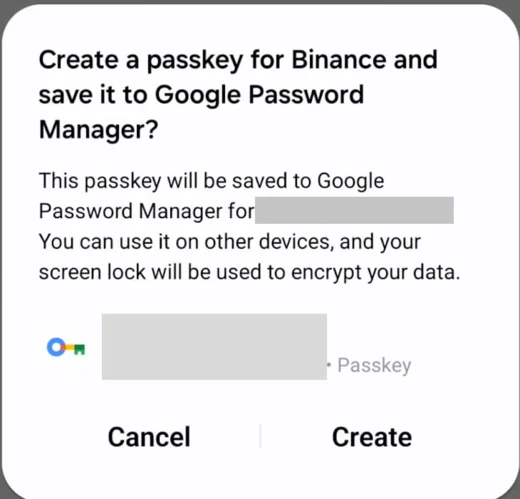
બોક્સમાં જ ત્રણ વાત લખેલી છે: પાસકી તમારા Google ખાતામાં સેવ થશે, તમે તેને બીજાં ડિવાઇસ પર વાપરી શકશો, અને તમારો સ્ક્રીન લૉક જ એ ડેટાને એન્ક્રિપ્ટ કરવા વપરાશે. એટલે ફોનનો PIN કે પૅટર્ન નબળો હોય તો પાસકીનો ફાયદો ઘટી જાય છે — પાસકી ઉમેરતાં પહેલાં ફોનનો સ્ક્રીન લૉક મજબૂત કરવો એ જ પહેલું પગલું છે.
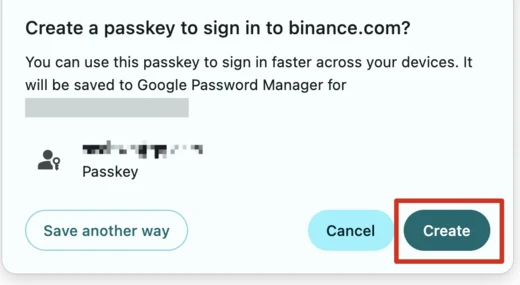
કમ્પ્યુટર પર એ જ પસંદગી આ રીતે દેખાય છે:
કમ્પ્યુટર પર લૉગિન કરતી વખતે પાસકી કેવી રીતે વપરાય
પાસકી ફોનમાં બનાવી હોય અને તમે કમ્પ્યુટર પર લૉગિન કરો, તો સ્ક્રીન પર QR કોડ આવશે. એ કોડ Binance એપના હોમપેજ પરના સ્કૅનરથી સ્કૅન કરવાનો હોય છે — બીજી કોઈ QR એપથી નહીં.
Android વાપરતા હો તો સ્કૅન પછી એક વધારાનું બોક્સ આવે છે:
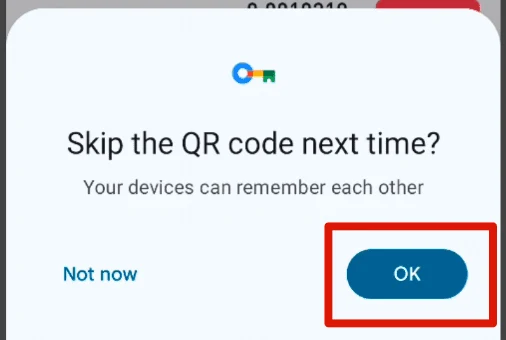
[OK] દબાવો તો એ કમ્પ્યુટર યાદ રહી જાય છે અને પછીની વાર QR સ્કૅન કરવું પડતું નથી. સગવડ છે, પણ એનો અર્થ એ પણ થયો કે એ કમ્પ્યુટર પર લૉગિનનું એક પગલું ઘટી ગયું — તેથી આ વિકલ્પ ફક્ત પોતાના અંગત કમ્પ્યુટર પર જ પસંદ કરવો, સાઇબર કૅફે કે ઑફિસના વહેંચાયેલા મશીન પર નહીં. iPhone પર આવું "યાદ રાખો" બટન નથી; ત્યાં દર વખતે Face ID કે Touch ID થી ખરાઈ થાય છે.
"Must verify using passkey" — સૌથી મોટું જોખમ અહીં છે
વેબ પરના Passkeys પાનામાં એક સ્વિચ છે: Must verify using passkey for important scenarios. ચાલુ કરો એટલે લૉગિન અને ઉપાડ બંને માટે પાસકી ફરજિયાત બને છે.
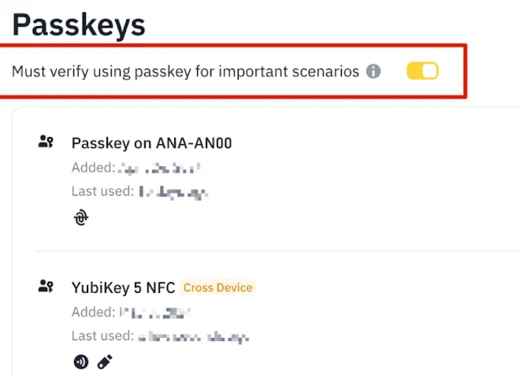
Binance એ જ પાના પર બે વાર ચેતવણી લખે છે: "you won't be able to log in to your Binance account if you lose access to your passkeys." એટલે આ સ્વિચ ચાલુ કરતાં પહેલાં એક કરતાં વધુ પાસકી નોંધેલી હોવી જોઈએ — ઉપરના સ્ક્રીનશોટમાં ફોનની પાસકી ઉપરાંત એક સિક્યોરિટી કી પણ નોંધાયેલી છે.
સ્વિચ દબાવતાં જ એ બધાને મળી જતી નથી. Binance પાત્રતાની બે શરત તપાસે છે:
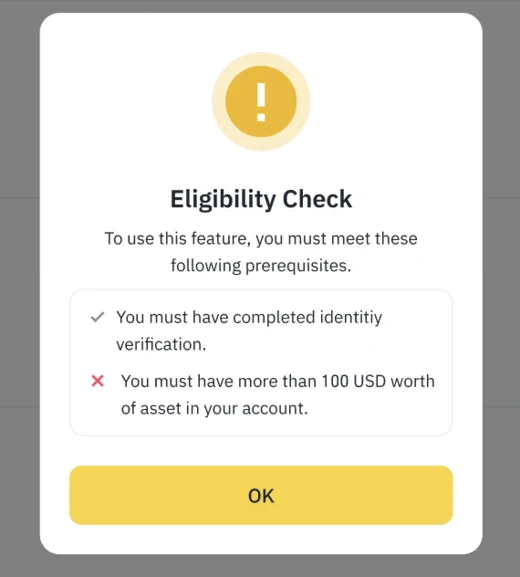
શરતો છે — ઓળખની ચકાસણી પૂરી થયેલી હોવી અને ખાતામાં 100 USD થી વધુ મૂલ્યની સંપત્તિ હોવી. (બોક્સમાં "identitiy" ની જોડણી Binance ના પાના પર જ એવી છપાયેલી છે.)
ચાર કામ જે પહેલાં સ્વિચ બંધ કરીને કરવાનાં છે
મદદ પાનાના Important Tips વિભાગમાં ચાર પરિસ્થિતિ ગણાવેલી છે જેમાં પહેલાં "Must verify using passkey" બંધ કરવાનું કહ્યું છે:
- બીજા મોબાઇલ ડિવાઇસ પર જવું હોય ત્યારે — એટલે નવો ફોન લેતાં પહેલાં, જૂનો ફોન હાથમાં હોય ત્યારે જ.
- નવા iCloud ખાતામાં લૉગિન કરવું હોય ત્યારે.
- ફોનના સિસ્ટમ સેટિંગમાં પાસકીની ગોઠવણ બદલવી હોય ત્યારે.
- Binance એપ ફરી ઇન્સ્ટૉલ કરવી હોય ત્યારે.
ભારતમાં ફોન બદલવો સામાન્ય છે, અને આ યાદીનો પહેલો મુદ્દો સૌથી વધુ કામ લાગે છે: ફોન વેચી દીધા કે ફૅક્ટરી રીસેટ કર્યા પછી સ્વિચ બંધ કરવાનું ભૂલી જાઓ તો લૉગિન જ અટકી શકે છે. સ્વિચ બંધ કરવા માટે પણ પાસકીથી ખરાઈ કરવી પડે છે — એટલે જૂનું ડિવાઇસ ચાલુ હોય ત્યારે જ એ કામ પતાવવું.
નોંધ: Google Password Manager માં સેવ કરેલી પાસકી આ મામલે થોડી સલામત છે, કેમ કે એ જ Google ખાતાથી નવા Android ફોનમાં લૉગિન કરતાં પાસકી સાથે આવે છે. પણ Google ખાતું જ બદલાય કે તેની ઍક્સેસ જાય તો એ ફાયદો રહેતો નથી.
પાસકી ગુમ થાય તો શું
પાસકીની ઍક્સેસ જતી રહી હોય તો રસ્તો 2FA રીસેટનો જ છે, અને તેમાં ઉપાડ પર સમયમર્યાદા લાગે છે: Binance લખે છે કે રીસેટ પછી ઉપાડ, C2C વેચાણ, આંતરિક ટ્રાન્સફર અને પેમેન્ટ સેવાઓ 48 કલાક સુધી બંધ રહી શકે છે, જ્યારે અરજી "Under Review" માં હોય તે પ્રક્રિયાનો સમય અલગ — 24 કલાક સુધી ગણાય છે. આ બે સમય એક નથી. આખી પ્રક્રિયા અને ફોન ખોવાય ત્યારે ભારતમાં CEIR પર શું કરવું તે 2FA કોડ ન ચાલે કે ફોન ખોવાઈ જાય ત્યારેની ત્રણ પરિસ્થિતિ માં વિગતે લખ્યું છે.
એક વાત સાથે રાખવા જેવી: પાસકી ફિશિંગ સામે સારું રક્ષણ આપે છે કેમ કે તે ફક્ત binance.com સાથે જ જોડાયેલી રહે છે — નકલી પાના પર તે કામ કરતી નથી. પણ નકલી એપ ડાઉનલોડ કરાવીને થતી છેતરપિંડી સામે તે પૂરતી નથી; એપ ખરી છે કે નહીં તે Binance ની નકલી વેબસાઇટ અને નકલી એપ કેવી રીતે ઓળખવી પ્રમાણે અલગથી ચકાસવું પડે.
આજે કરવા જેવાં ચાર પગલાં
- ફોનનો સ્ક્રીન લૉક મજબૂત કરો (ચાર આંકડાનો સાદો PIN નહીં). Google Password Manager વાળી પાસકી એ જ લૉકથી એન્ક્રિપ્ટ થાય છે.
- એપમાં [Security] – [Passkeys (Biometrics)] – [Add Passkey] થી પાસકી ઉમેરો; Android પર Google Password Manager પસંદ કરો જેથી નવા ફોનમાં પણ મળે.
- એક કરતાં વધુ જગ્યાએ પાસકી રાખો — દા.ત. ફોન ઉપરાંત કમ્પ્યુટર કે સિક્યોરિટી કી. એક જ પાસકી હોય ત્યાં સુધી "Must verify using passkey" ચાલુ ન કરવું.
- ઉપાડની બાજુ પણ કડક કરવી હોય તો ઉપાડ માટે whitelist અને 24/48/72 કલાકની રોક સાથે ગોઠવો; બાકીનાં સુરક્ષા સેટિંગ ક્રમમાં કરવાં હોય તો Binance એકાઉન્ટ સુરક્ષા checklist વાપરો.
સ્રોત
- Binance Support — "How to Create a Passkey for My Binance Account?" (પ્રકાશિત 2023-03-17, છેલ્લે અપડેટ 10 December 2025): સત્તાવાર પાનું
- Binance Support — "What Is the 'Must verify using passkey' Function?" (પ્રકાશિત 2024-02-27): સત્તાવાર પાનું
- Binance Support — "How to Complete Passkey Verification on a Desktop?" (પ્રકાશિત 2024-09-19, છેલ્લે અપડેટ 10 December 2025): સત્તાવાર પાનું
- Binance Support — "How to Reset 2FA When I Can't Access My Binance Account?": સત્તાવાર પાનું
લેખમાંનાં બધાં ચિત્રો Binance નાં ઉપરનાં મદદ પાનાંમાંથી 21 ઑક્ટોબર 2026 ના રોજ લેવાયાં છે; Binance નાં સત્તાવાર ચિત્રોમાં ઇન્ટરફેસ અંગ્રેજીમાં છે. ઉદાહરણમાં દેખાતાં ઈ-મેઇલ સરનામાં ઢાંકી દેવાયાં છે. Binance સમયાંતરે સેટિંગનાં નામ, શરતો અને સમયમર્યાદા બદલે છે, તેથી ગોઠવણ કરતી વખતે તમારી સ્ક્રીન પર જે લખ્યું હોય તે આખરી ગણવું. આ લેખમાં આમંત્રણ લિંક નથી.