
安全與防詐
幣安通行密鑰(Passkey)怎麼設?四種保存位置的差別與「必須使用通行密鑰驗證」的風險
幣安安全頁把通行密鑰標為推薦,但真正要決定的是把它存在哪裡:iCloud Keychain 與 Google 密碼管理工具會跟著帳號同步,Chrome 個人資料與掃碼建立的只存本機。本文依官方繁中說明整理裝置版本門檻、四種保存方式的差別、「必須使用通行密鑰驗證」的資格條件與四項先停用提醒,以及弄丟之後要走的重設流程與等待時間。
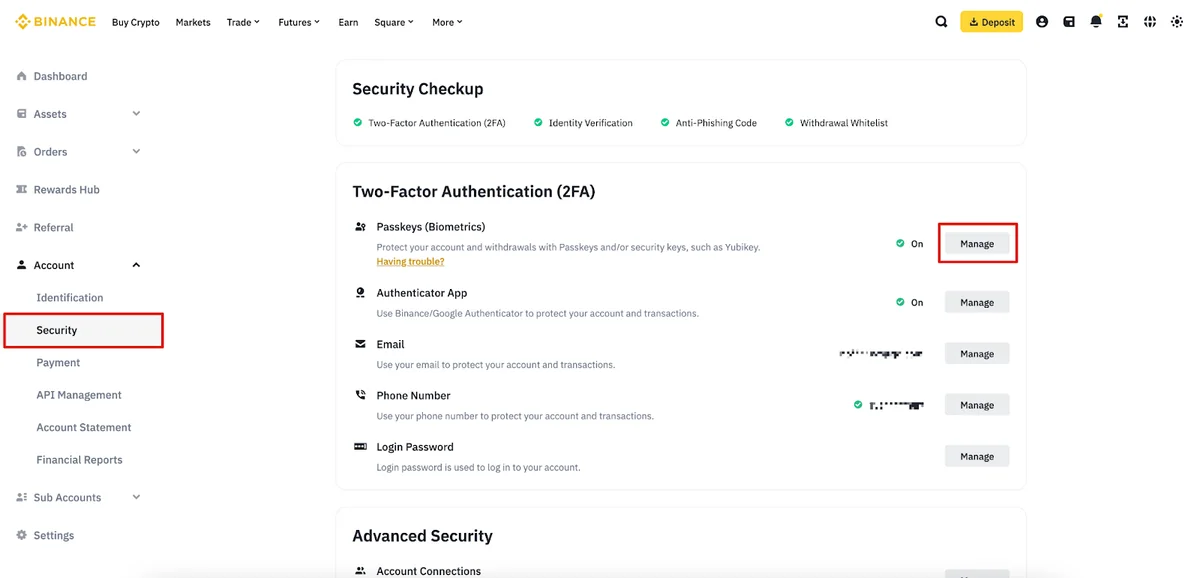
幣安帳戶安全頁把「通行密鑰 (生物辨識)」排在兩步驟驗證區塊的第一項,旁邊標著「推薦」。不少人點進去看了一眼又退出來——因為它接著問你要把密鑰存在哪裡,而選項的名字(iCloud Keychain、Google 密碼管理工具、安全性密鑰)看起來都很像,卻沒說清楚差在哪。
差別其實只有一個:這把鑰匙會不會跟著你換裝置。選錯的人多半不是當下出事,而是半年後換手機、重灌電腦或重裝 App 時,才發現登入要用的那個彈窗再也跳不出來。
下面把官方說明裡散在三篇常見問題中的裝置條件、同步規則與風險提示整理成一次決定,並特別說明另一個很容易順手打開、後果卻完全不同的開關:「必須使用通行密鑰驗證」。
通行密鑰取代的是驗證碼,不是密碼
幣安的說明寫得很直接:新增通行密鑰後,「您便可在所有連結裝置上用以進行兩步驟驗證 (2FA)」。換句話說,它站的位置和 Google Authenticator、簡訊驗證碼一樣,是你輸入密碼之後的第二道關卡,不是密碼本身的替代品。所以設了通行密鑰,密碼仍然要是一組別處沒用過的密碼。
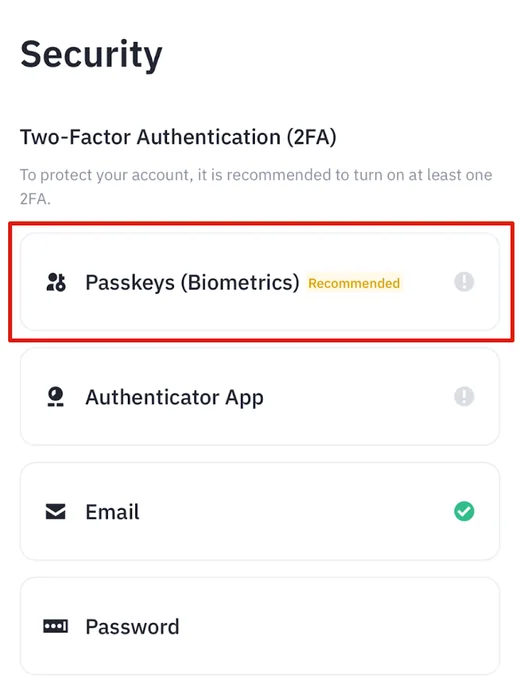
手機端的入口是「帳戶中心 → 安全性 → 通行密鑰 (生物辨識) → 新增通行密鑰」;網頁端是把游標移到個人檔案圖示、點「帳戶 → 帳戶安全」,再按通行密鑰旁邊的「管理」。兩邊在下一步都可能先要你用現有的 2FA 驗證一次。
動手前先確認裝置撐得住:官方標明通行密鑰只支援 2.60 以上版本的幣安 App,系統需要 iOS 16 以上或 Android 9 以上。舊機和舊版 App 看不到這個選項,不是你找錯地方。
四種保存位置,差別在會不會跟著你換裝置
真正要做的決定在這一步。把官方列出的選項按「同步」與「只存本機」分成兩類,就不會選錯:
會同步的兩種
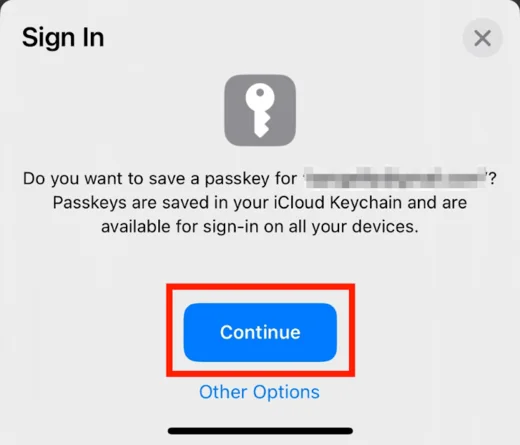
- iCloud Keychain(iOS):官方特別提醒,創建的通行密鑰「會在您所有使用相同 Apple ID 的 Apple 裝置上同步」。iPhone 換新機、再多一台 iPad,鑰匙都還在。
- Google 密碼管理工具(Android 與桌機 Chrome):官方在網頁端的步驟裡直接標為推薦,理由是它會自動與你的 Google 帳戶同步。
只存本機的兩種
- Chrome 個人資料(桌機):官方在這個分支下寫了一句「請注意,創建的通行密鑰只能在本裝置上儲存」。
- 透過其他裝置建立(掃 QR Code):同一句提醒在這裡又出現一次。
此外還有一種不屬於上面兩類的做法:USB/NFC 安全性密鑰(例如 YubiKey)。鑰匙在那個實體裝置裡,不跟著帳號走,也不跟著電腦走——好處是別人拿不到,壞處是你自己弄丟就沒了,而且每次驗證都得把它插上或貼近手機。
比較務實的組合是:一把會同步的(iCloud 或 Google)當日常,再加一把放在別處的備援。幣安的通行密鑰清單支援同時存在多把,裝置名稱也看得出來是哪一把。
「必須使用通行密鑰驗證」是另一回事
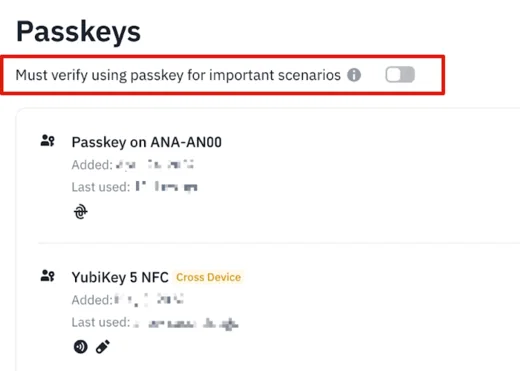
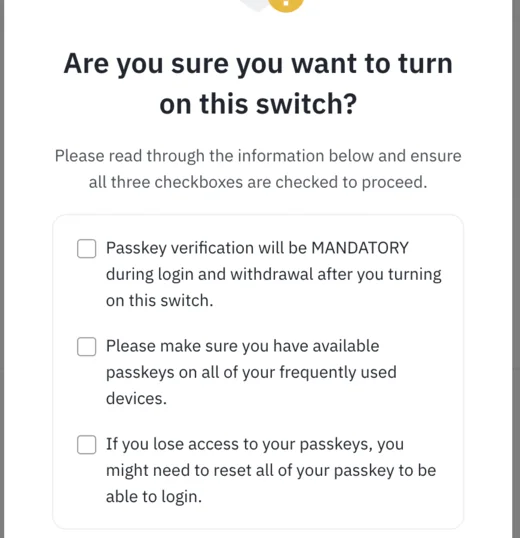
通行密鑰清單上方有一個獨立開關:必須使用通行密鑰驗證重要操作。打開之後,登入帳戶和提領都只認通行密鑰,其他驗證方式不再是替代選項。
官方在同一頁把同一句警告寫了兩次:啟用之後,如果你遺失通行密鑰,將無法登入幣安帳戶。確認視窗也要求你逐條勾選三項說明才能按下確認,內容分別是:打開後登入與提領必須通過通行密鑰驗證、請確保你常用的每一台裝置上都有可用的通行密鑰、以及萬一失去存取權限,可能得重設全部通行密鑰才能登入。
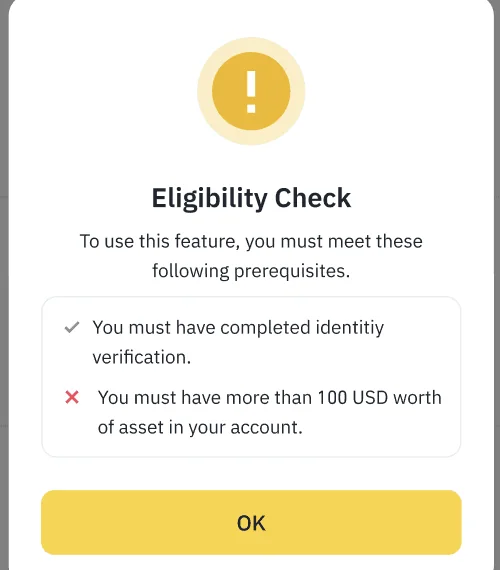
這個開關還有資格條件。切換時若跳出資格檢查視窗,代表你還沒同時滿足兩項要求:完成身分驗證,以及帳戶資產超過 100 美元。
真正該記住的是官方列的那張「先關掉再動手」清單。在做這四件事之前,應該先停用這個開關:換用另一台行動裝置、登入新的 iCloud 帳號、在手機系統設定裡更改通行密鑰設置、重新安裝幣安 App。要停用一樣得用通行密鑰驗證——也就是說,等到鑰匙已經不見才想關,就來不及了。
對大多數剛入金的人來說,合理的做法是先把通行密鑰當成 2FA 的一種用一陣子,確認換裝置、跨電腦登入都順,再考慮要不要打開這個開關。
桌機登入時會發生什麼事
如果通行密鑰是在手機上建立的,之後在桌機登入就會跳出一個 QR Code 視窗,要你用存有密鑰的那支手機、從幣安 App 首頁的掃描器掃一下。
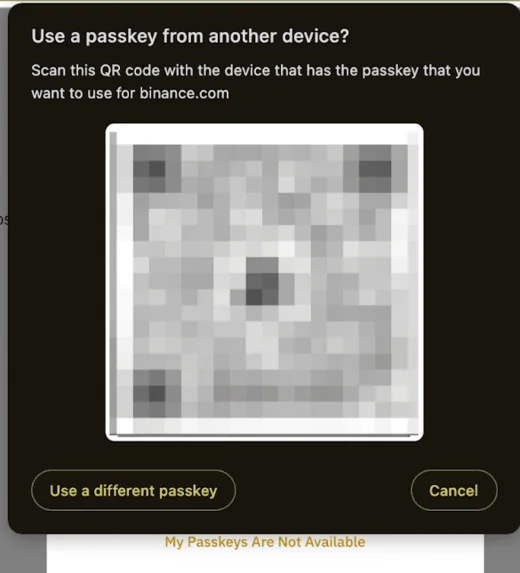
兩個細節值得注意。第一,彈窗的說明文字裡寫著要驗證的網域是 binance.com,這是你當場就能核對的一行字;不過它不能取代進站前先確認網址的習慣,怎麼核驗官方網址與客服可以參考幣安假網站的辨認方式與官方管道核驗清單。第二,Android 使用者在掃碼後可以選擇記住這台桌機,官方說明指出之後登入就不必再掃;iOS 則是確認把通行密鑰連接到桌機,再用 Face ID 或 Touch ID 完成。
刪除比新增麻煩,這是刻意的
通行密鑰可以改名,也可以刪除,但刪除這件事卡得比新增緊。在 App 裡刪除要用通行密鑰或 2FA 驗證;在網頁版 Chrome 移除時,官方寫明必須用通行密鑰驗證請求——舉的例子就是要移除 USB 安全性密鑰的那一把,你得先把那把密鑰插回電腦。
所以「我不想用了,直接刪掉」在某些情況下是做不到的。這也是為什麼不建議用一把只存在單一裝置上的密鑰去開啟強制驗證:那台裝置出問題時,你既登不進去,也刪不掉它。
真的弄丟了,流程是哪一條
弄丟通行密鑰走的是重設兩步驟驗證的流程,不是另一條專屬通道。官方說明(2026-06-03 更新)裡有一個容易被忽略的步驟:如果你先前已新增通行密鑰,系統會先跳出通行密鑰驗證視窗,這時要點「取消」,再選「我的通行密鑰無法使用」,流程才會往下走。
重設送出後有兩段等待:請求若顯示「審核中」,官方標示最多需要 24 小時處理;重設成功後,提領、C2C 賣出、內部轉帳與支付服務會被停用最多 48 小時。這段停用期間會發生什麼、以及還能不能交易,幣安 2FA 用不了時的三種情況與 48 小時提領停用裡有完整說明。
設定順序建議
如果你是剛註冊、還沒入金的階段,照這個順序走不太會出錯:
- 確認 App 版本與系統版本過得了門檻。
- 先在手機上建一把會同步的通行密鑰(iPhone 選 iCloud Keychain、Android 選 Google 密碼管理工具)。
- 到桌機登入一次,確認掃碼流程你跑得通。
- 保留 Authenticator App 當作另一種可用的 2FA,不要只剩一條路。
- 其他安全項目一併檢查一遍,順序和取捨可以對照入金前應完成的 7 項帳戶安全設定。
- 等資金真的進來、而且日常裝置都有可用密鑰之後,再評估要不要開啟強制驗證;想限制提領去向,另一個更溫和的選項是提領地址白名單與它的限制期間。
常見問題
一定要買 YubiKey 這類實體密鑰嗎? 不需要。官方列出的選項裡,手機螢幕鎖、PIN 碼、iCloud Keychain、Google 密碼管理工具都可以用來建立通行密鑰。實體密鑰的價值在於它不依賴雲端帳號,適合資產金額較大、願意承擔「弄丟就沒了」的人。
只有一支手機,設通行密鑰會不會把自己鎖在外面? 單純新增一把通行密鑰不會——它只是多一種 2FA 方式,原本的驗證器仍然可用。真正會鎖住自己的是打開「必須使用通行密鑰驗證」之後,那支手機又遺失或重置。
設了通行密鑰,還要留 Google Authenticator 嗎? 建議留著。重設流程本身就預設你可能有多種 2FA,保留第二種方式等於保留一條不必走人工審核的路。
換手機前要先做什麼? 如果你沒開啟強制驗證,換機時照正常流程重新建立通行密鑰即可;如果開了,官方明確要求在換裝置、登入新 iCloud 帳號、更改系統通行密鑰設置或重裝 App 之前,先停用那個開關。
通行密鑰會被釣魚網站騙走嗎? 驗證彈窗上會標出要驗證的網域,這是一個可以當場核對的線索。但不要把它當成唯一防線:假站的常見做法是誘導你改用其他驗證方式,而不是正面挑戰通行密鑰。
資料來源與核驗方式
- 幣安〈如何為我的幣安帳戶創建一組通行密鑰?〉:2026-10-20 取得繁體中文版全文,頁面標示最後更新於 2026-01-23。裝置版本條件、四種保存方式與同步提示、編輯與移除規則均出自此頁,文中介面圖亦為該頁使用的官方示意圖(官方示意圖為英文介面)。
- 幣安〈什麼是「必須使用通行密鑰驗證」功能?〉:2026-10-20 取得繁體中文版全文。強制驗證的作用範圍、確認視窗三項說明、資格檢查條件與四項「先停用再操作」提示出自此頁。
- 幣安〈如何在桌機上完成通行密鑰驗證?〉:2026-10-20 取得,頁面標示最後更新於 2026-01-28。桌機掃碼流程與 Android/iOS 差異出自此頁。
- 幣安〈當我無法存取幣安帳戶時,如何重設兩步驟驗證 (2FA)?〉:2026-10-20 取得,頁面標示最後更新於 2026-06-03。「我的通行密鑰無法使用」步驟、最多 24 小時審核與最多 48 小時停用出自此頁。
以上為 2026-10-20 的核驗結果。幣安的介面文字、版本門檻與等待時間都會調整,操作前請以你當下看到的畫面與官方說明為準。本文不含推薦連結。