
સુરક્ષા અને છેતરપિંડીથી બચાવ
Binance 2FA કોડ ન ચાલે કે ફોન ખોવાઈ જાય તો શું કરવું? ત્રણ પરિસ્થિતિ અને 48 કલાકની ઉપાડ રોક
Authenticator નો કોડ ખોટો કહે, જૂનો ફોન બદલવો હોય કે ફોન જ ખોવાઈ ગયો હોય — ત્રણેયના રસ્તા અલગ છે અને ઉપાડ પર લાગતી રોક પણ અલગ. સત્તાવાર પેજ પરથી ચકાસેલી સમયમર્યાદા, વીડિયો અરજી અને ભારતમાં SIM પાછું મેળવવાનો ક્રમ.
Authenticator ની એપ ખોલો અને છ આંકડા નાખો — અને સ્ક્રીન કહે "verification code error". અથવા તેનાથી ખરાબ: જે ફોનમાં Authenticator હતું એ ફોન જ ખોવાઈ ગયો. બંને સ્થિતિમાં પહેલો વિચાર એક જ આવે છે — "મારા પૈસા અંદર ફસાઈ ગયા?"
જવાબ એ છે કે Binance પાસે ત્રણ અલગ રસ્તા છે, અને તમે કયો રસ્તો લો છો તેના પર આધાર રાખે છે કે તમારો ઉપાડ (withdrawal) કેટલા સમય માટે બંધ રહેશે. ખોટો રસ્તો પસંદ કરવાથી વગર જરૂરે 48 કલાક રાહ જોવી પડે છે. એટલે પહેલું કામ કોડ નાખવાનું નહીં, પોતાની પરિસ્થિતિ નક્કી કરવાનું છે.
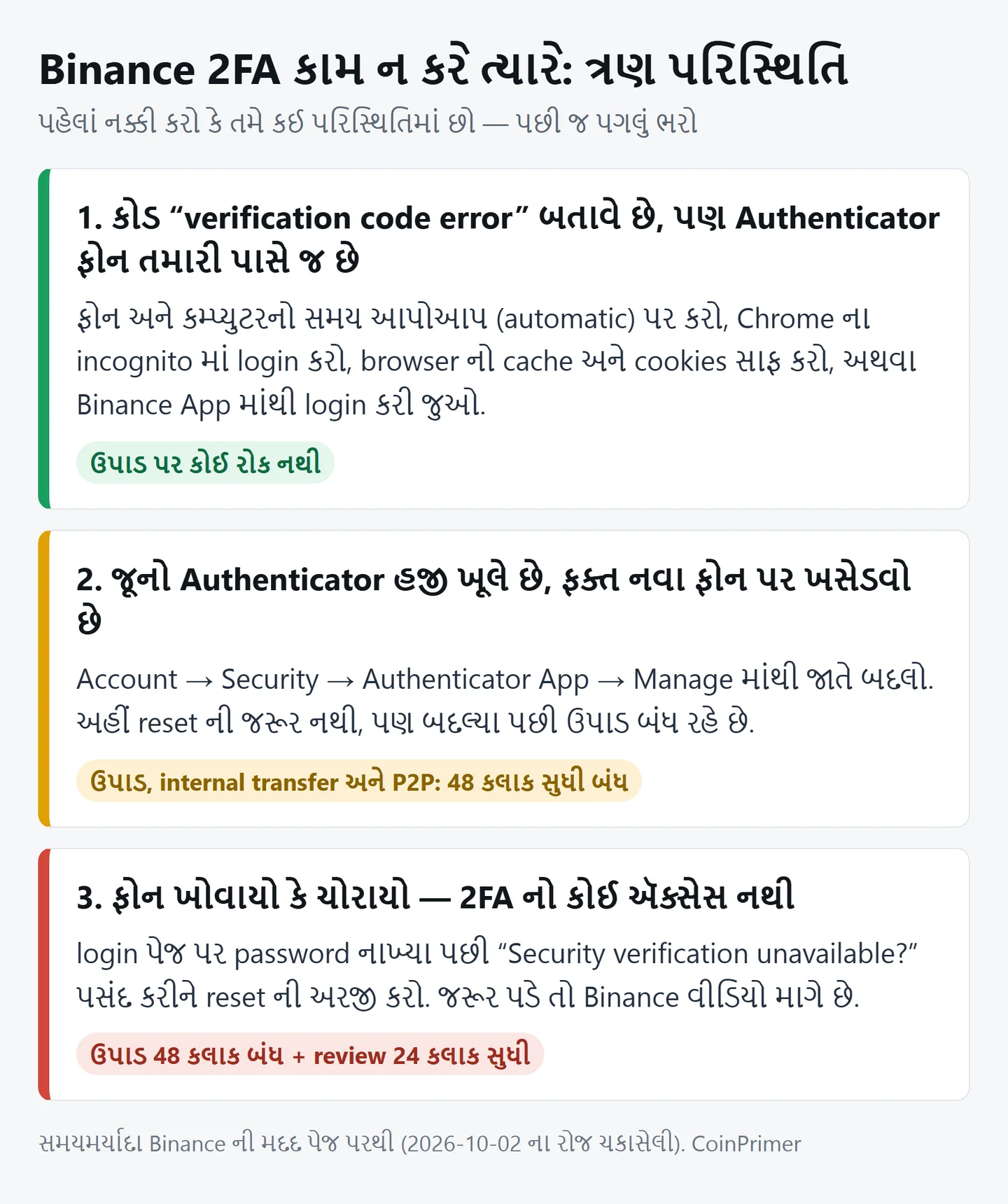
પરિસ્થિતિ 1: કોડ ખોટો કહે છે, પણ Authenticator ફોન તમારી પાસે જ છે
આ સૌથી સામાન્ય અને સૌથી હળવી સ્થિતિ છે. Google Authenticator ના કોડ ઘડિયાળના સમય પરથી બને છે, એટલે ફોનનો સમય થોડીક સેકન્ડ પણ ખસી જાય તો કોડ સાચો હોવા છતાં સર્વર તેને નકારે છે.
Binance ની મદદ પેજ પર આ માટે ચાર પગલાં આપેલાં છે: ફોન અને કમ્પ્યુટર બંનેનો સમય સરખો (synchronize) કરો, Chrome ના incognito મોડમાં login પેજ ખોલો, browser નો cache અને cookies સાફ કરો, અને Binance App માંથી login કરી જુઓ.
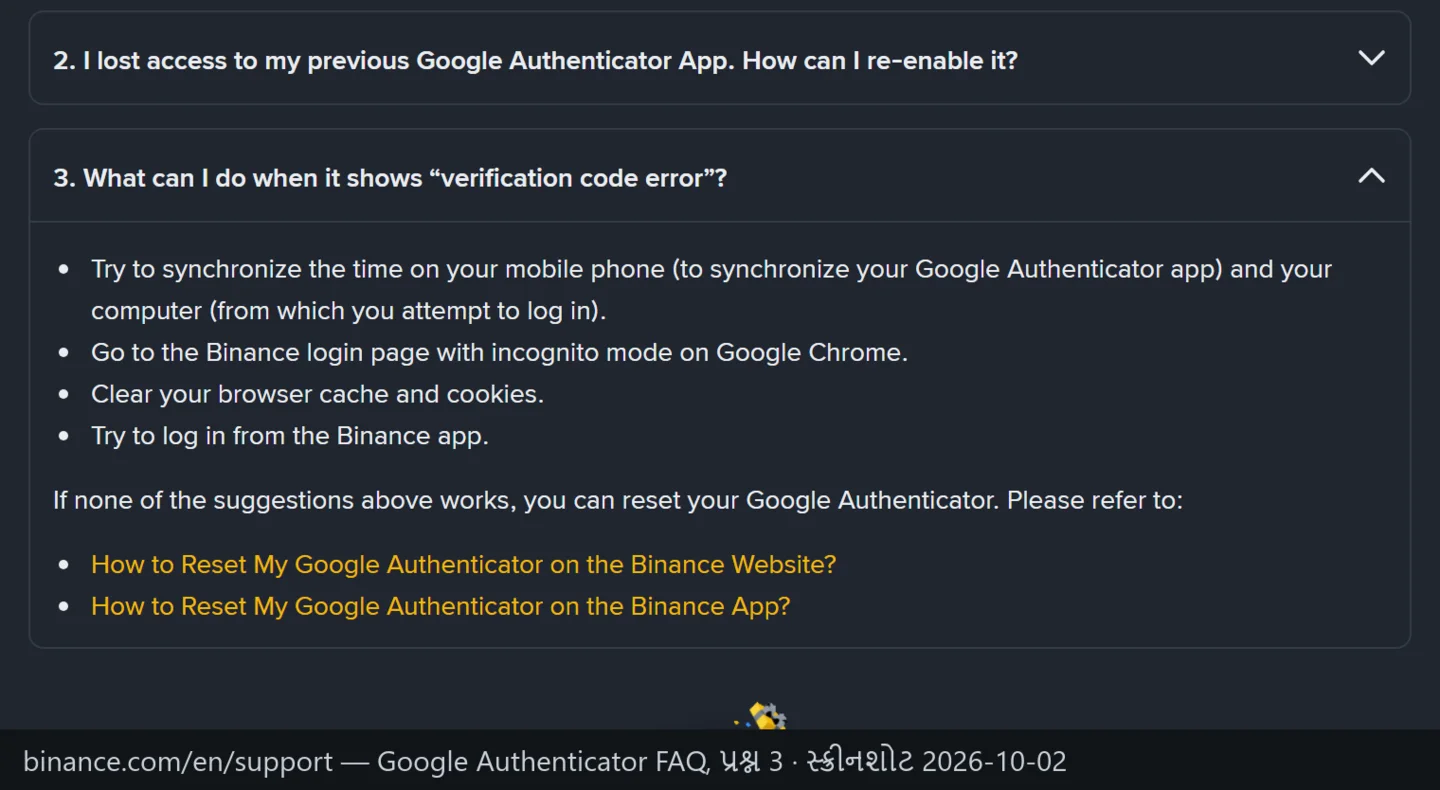
વ્યવહારમાં સૌથી વધુ કામ લાગતું પગલું પહેલું જ છે: ફોનના Settings માં તારીખ અને સમયને "automatic" પર મૂકી દો. આ ચારમાંથી એકે પગલામાં reset સામેલ નથી, એટલે અહીં ઉપાડ પર કોઈ રોક લાગતી નથી. ચારેય અજમાવ્યા પછી પણ કોડ ન ચાલે તો જ આગળના રસ્તા વિચારો.
પરિસ્થિતિ 2: જૂનો Authenticator હજી ખૂલે છે, ફક્ત નવા ફોન પર ખસેડવો છે
નવો ફોન લીધો હોય અને જૂનો ફોન હજી ચાલુ હોય, તો reset ની અરજી કરવાની જરૂર નથી. Binance માં જાતે બદલવાની સગવડ છે: Account → Security → Authenticator App ની બાજુમાં [Manage] → જે Authenticator બદલવું હોય તેની પાસેના edit આઇકન પર ક્લિક કરો. પછી નવા ફોનની એપમાં QR કોડ સ્કૅન કરો અથવા 16 આંકડાની કી જાતે નાખો, અને નવો કોડ નાખીને submit કરો.
અહીં એક વાત પહેલેથી જાણી લેવા જેવી છે. Binance ની આ પેજ પર લાલ અક્ષરે લખેલું છે કે Authenticator બદલ્યા પછી ઉપાડ, internal transfer અને P2P વ્યવહારો 48 કલાક સુધી બંધ રહેશે.
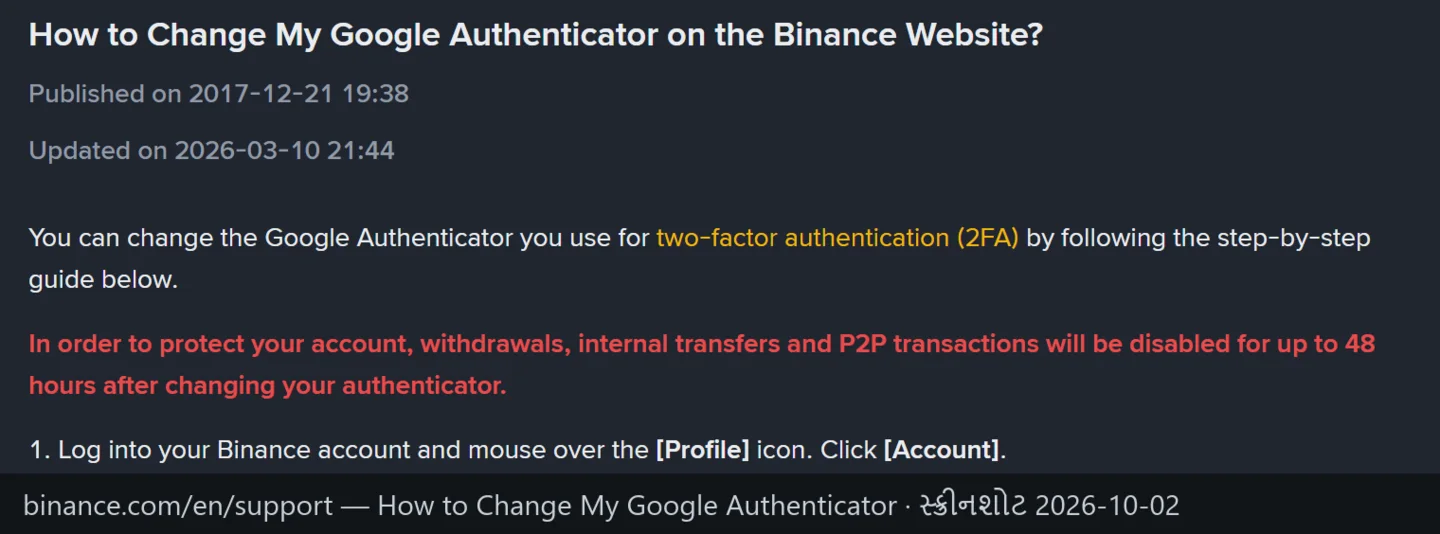
એટલે જો આવતીકાલે કોઈ ચુકવણી કરવાની હોય તો Authenticator બદલવાનું કામ આજે ન કરો — અથવા બદલતાં પહેલાં જે રકમ બહાર કાઢવી હોય તે કાઢી લો. ફોન બદલતી વખતે લોકો આ પગલું છેલ્લે રાખે છે, જ્યારે ખરેખર તે સૌથી પહેલાં અને નિરાંતે કરવા જેવું છે.
પરિસ્થિતિ 3: ફોન ખોવાયો કે ચોરાયો — 2FA નો કોઈ ઍક્સેસ નથી
અહીં જાતે બદલવાનો રસ્તો બંધ છે, કારણ કે બદલવા માટે પણ જૂનું 2FA જોઈએ. બાકી રહે છે login પેજ પરથી reset ની અરજી.
ક્રમ આવો છે: Binance ની સત્તાવાર વેબસાઇટ પર [Log In] → email કે ફોન નંબર → (જો passkey ઉમેરેલી હોય તો pop-up માં [Cancel] દબાવીને [My Passkeys Are Not Available] પસંદ કરો) → password નાખો. ત્યાર પછી Security Verification Requirements પેજ આવે છે. અહીં જે પદ્ધતિ તમારી પાસે નથી તે પસંદ કરવાની છે — ઉદાહરણ તરીકે email ન ખૂલતું હોય તો [Email] પસંદ કરીને pop-up માં [Security verification unavailable?] પર ક્લિક કરો. પછી જે જે 2FA ઉપકરણોનો ઍક્સેસ ગયો હોય તે બધાં પર નિશાની કરીને [Confirm Reset] દબાવો.
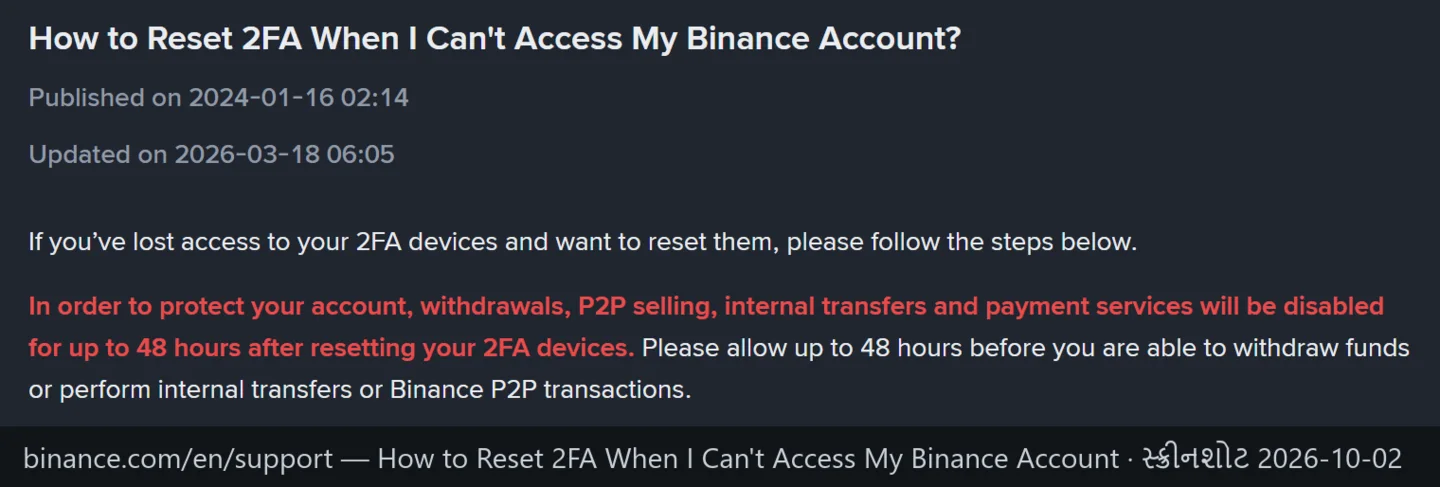
આ પેજ પર સમયમર્યાદા બે જગ્યાએ લખેલી છે અને બંને અલગ છે:
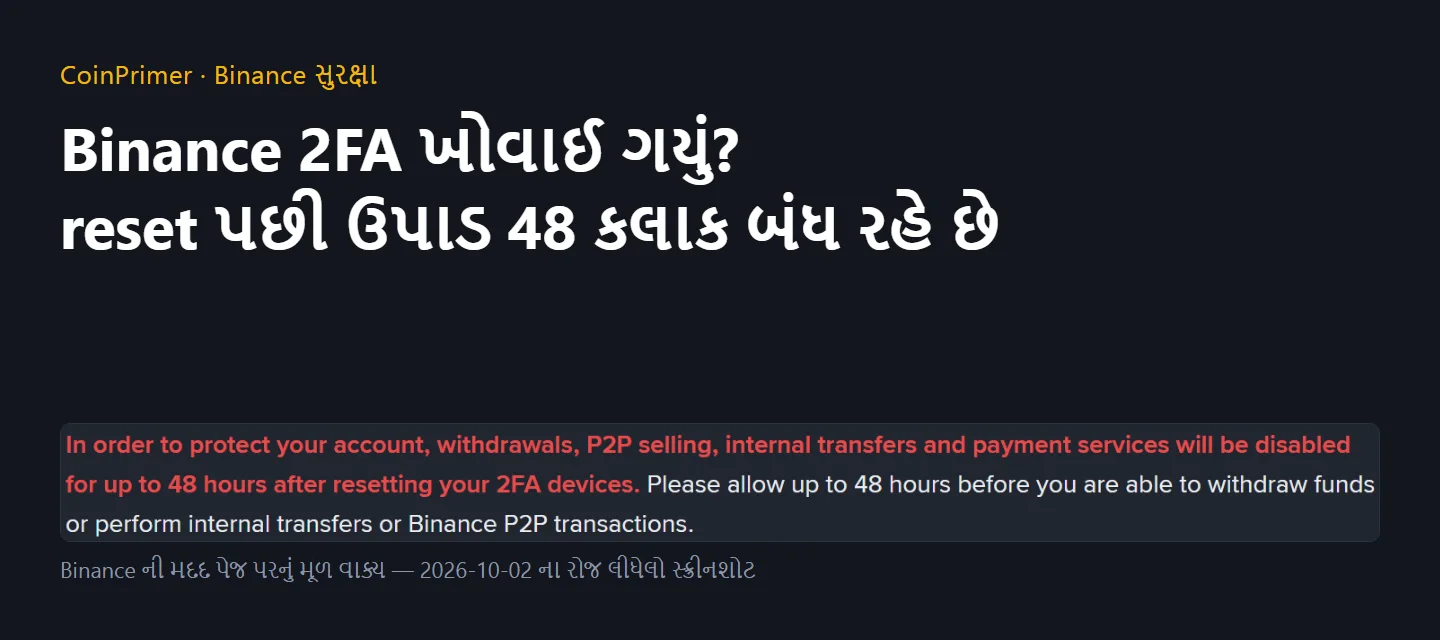
- ઉપાડ, P2P વેચાણ, internal transfer અને payment services: reset પછી 48 કલાક સુધી બંધ.
- અરજી જો [Under Review] બતાવે, તો તેને તપાસતાં 24 કલાક સુધી લાગી શકે છે. પરિણામ નવા verify થયેલા email પર આવે છે.
બીજા શબ્દોમાં, 24 કલાકવાળી ઘડિયાળ અરજી મંજૂર થવાની છે અને 48 કલાકવાળી ઘડિયાળ પૈસા બહાર કાઢી શકવાની — બંને એક નથી. [Application Denied] દેખાય તો અરજી નકારાઈ છે; જે 2FA ઉપકરણો ખરેખર ઉપલબ્ધ છે તે ફરી તપાસીને નવેસરથી અરજી કરવાની રહે છે.
Binance વીડિયો માગે તો શું કરવું
જાતે reset ન થાય તેવા કિસ્સામાં Binance ઓળખ ખાતરી માટે વીડિયો માગે છે. અહીં ત્રણ વાત ખાસ ધ્યાનમાં રાખવા જેવી છે.
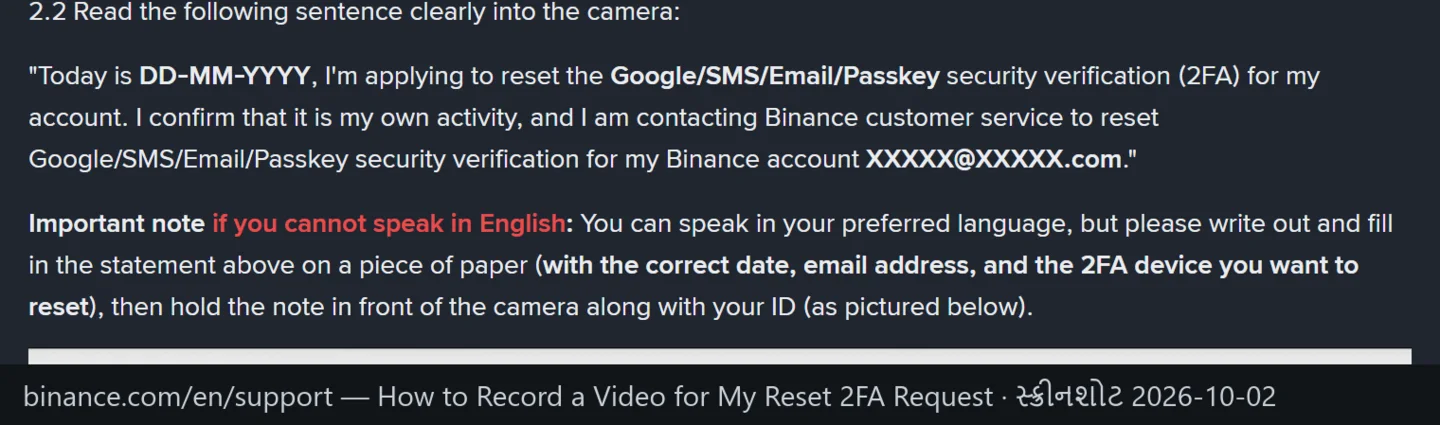
પહેલી, વીડિયોમાં જે KYC દસ્તાવેજથી ખાતું verify કરાવ્યું હતું તે જ દસ્તાવેજ કૅમેરા સામે બતાવવાનો છે, અને વીડિયો સાથે તે જ દસ્તાવેજનો ફોટો પણ મોકલવાનો છે. બીજી, અંગ્રેજી ન આવડતું હોય તો ચિંતા કરવાની જરૂર નથી — પેજ પર સ્પષ્ટ લખ્યું છે કે તમે તમારી ભાષામાં બોલી શકો છો, પણ નિયત વાક્ય (સાચી તારીખ, email સરનામું અને કયું 2FA reset કરાવવું છે તે સાથે) કાગળ પર લખીને ઓળખપત્ર સાથે કૅમેરા સામે પકડવાનું રહેશે. ત્રીજી, વીડિયો પર watermark ન લગાવો અને તેને edit ન કરો.
પેજ એમ પણ કહે છે કે appeal ની સુવિધા વાપરતાં પહેલાં જાતે reset નો પ્રયાસ કરેલો હોવો જરૂરી છે. કેટલાક કિસ્સામાં ખાતું ક્યારે ખોલ્યું હતું અને કઈ IP પરથી ખોલ્યું હતું એવા સવાલ પણ પુછાય છે — એ માહિતી નોંધણી વખતે આવેલા "Confirm your Registration" વાળા email માં હોય છે, અને તે સાથે આપવાથી તપાસ ઝડપી બને છે.
ભારતમાં ફોન ખોવાય ત્યારે: નંબર પાછો મેળવવો સૌથી પહેલું કામ
Binance ની પ્રક્રિયામાં વારંવાર email અને ફોન નંબર પર OTP આવે છે. એટલે ભારતમાં રહેતા વપરાશકર્તા માટે વ્યવહારુ ક્રમ આવો બને છે: પહેલાં ટેલિકોમ ઑપરેટર પાસેથી એ જ નંબરનું duplicate SIM કઢાવો, પછી Binance નું reset કરો.
ખોવાયેલા કે ચોરાયેલા handset ને બ્લૉક કરવા માટે ભારત સરકારના દૂરસંચાર વિભાગનું Sanchar Saathi પોર્ટલ (CEIR) વપરાય છે. તેના અરજી ફૉર્મ પર જે પૂર્વશરતો આપેલી છે તે આ છે:
- ખોવાયેલા કે ચોરાયેલા ફોનની પોલીસ ફરિયાદ અથવા FIR ની નકલ
- એ જ નંબરનું ફરી કઢાવેલું (re-issued) SIM — OTP આ નંબર પર જ આવે છે
- માન્ય ઓળખનો પુરાવો, જે અરજી સાથે અપલોડ કરવાનો રહે છે
- ફોનનો ખરીદી બિલ (હોય તો; ફરજિયાત નથી) અને IMEI નંબર
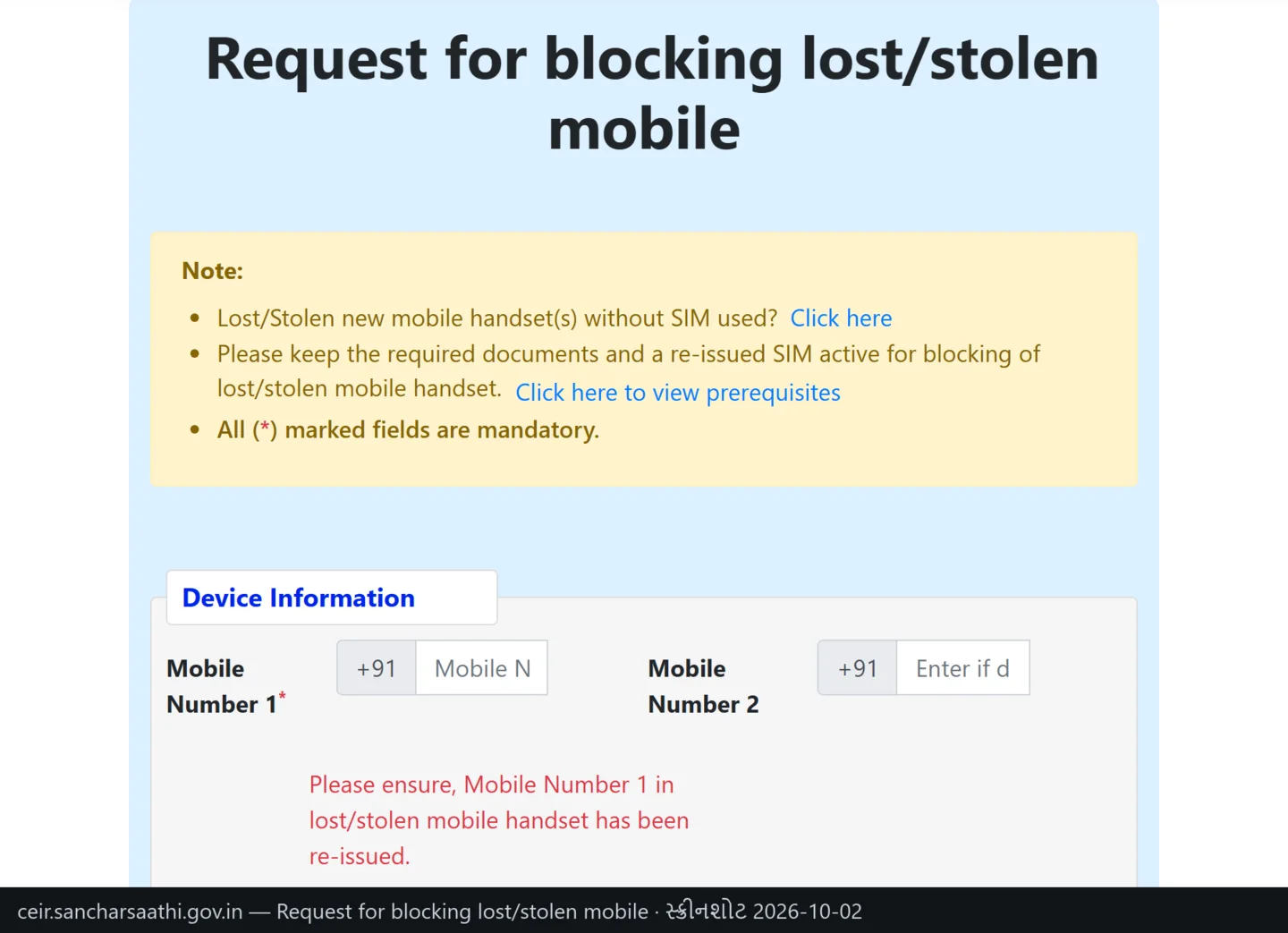
ફૉર્મ પર લાલ અક્ષરે એક ચોક્કસ ચેતવણી છે: જે નંબર ખોવાયેલા ફોનમાં હતો તે ફરી કઢાવેલો હોવો જોઈએ, નહીં તો OTP મળશે નહીં. એટલે handset બ્લૉક કરવાનું અને Binance નું reset — બંને કામ એક જ પૂર્વશરત પર ઊભાં છે.
ફોન ખોવાયા પછી જો ખાતામાંથી પૈસા ગયા હોય, કે "તમારું Binance ખાતું બંધ થઈ રહ્યું છે" જેવા SMS આવવા લાગે, તો એ અલગ ઘટના છે. તેના માટે Binance નામે આવતા નકલી SMS કેવી રીતે ઓળખવા અને 1930 પર ક્યારે ફરિયાદ કરવી એ લેખમાં સરકારી ફરિયાદ ચૅનલ અને સમયમર્યાદા વિગતે આપેલી છે.
48 કલાકની રોક દરમિયાન શું ચાલુ રહે છે
રોક આખું ખાતું બંધ કરતી નથી. Binance ની પેજ પર જે નામ લખેલાં છે તે જ બંધ થાય છે — ઉપાડ, internal transfer, P2P (reset વાળા કિસ્સામાં P2P વેચાણ) અને payment services. બાકી login કરવું, બૅલેન્સ જોવું અને હાજર (spot) ખરીદ-વેચાણ કરવું સામાન્ય રીતે ચાલુ રહે છે.
આનો એક અર્થ એ પણ છે કે જો કોઈ અજાણી વ્યક્તિએ તમારું 2FA reset કરાવવાનો પ્રયાસ કર્યો હોય, તો તે પૈસા તરત બહાર કાઢી શકતી નથી — આ 48 કલાક તમારા માટે પ્રતિક્રિયા આપવાની તક છે. એટલે reset ની કોઈ સૂચના email પર આવે અને તમે અરજી કરી જ ન હોય, તો તરત password બદલો અને ખાતાની સુરક્ષા સેટિંગ તપાસો.
આવું ફરી ન થાય તે માટે
ફોન ખોવાય તે પહેલાંની તૈયારી ખરેખર કામ લાગે છે:
- Authenticator ની setup કી સાચવો. Binance સેટ કરતી વખતે જે 16 આંકડાની કી બતાવે છે, તે કાગળ પર લખીને ઘરે સલામત જગ્યાએ રાખો. એ કી હોય તો નવા ફોનમાં Authenticator ફરી ઊભું કરવું સહેલું છે.
- Passkey ઉમેરો. Binance ની મદદ પેજ પ્રમાણે passkey ની સુવિધા Binance એપ 2.60 કે તેથી ઉપર, iOS 16 કે ઉપર અને Android 9 કે ઉપરનાં ઉપકરણો પર ઉપલબ્ધ છે. એક કરતાં વધુ ચકાસણી પદ્ધતિ ચાલુ હોય તો એક ખોવાય ત્યારે બીજી કામ આવે છે.
- બાકીની સુરક્ષા સેટિંગ પણ ચાલુ કરો. કયાં સેટિંગ પહેલાં જોઈએ તેની યાદી Binance એકાઉન્ટ સુરક્ષા checklist માં ક્રમવાર આપેલી છે.
છેલ્લે એક ચેતવણી. 2FA ખોવાયાની સ્થિતિમાં લોકો ગભરાટમાં Google કે Telegram પર "Binance 2FA recovery" શોધે છે, અને ત્યાં પૈસા લઈને "ખાતું પાછું અપાવવા"નો દાવો કરતા લોકો મળે છે. Binance ની reset પ્રક્રિયા સત્તાવાર વેબસાઇટ અને એપની અંદર જ થાય છે અને તેના માટે કોઈ વચેટિયાને ફી આપવાની હોતી નથી. સામેની વેબસાઇટ કે એપ સાચી છે કે નહીં તે જાતે કેવી રીતે ચકાસવું તે Binance ની નકલી વેબસાઇટ અને App ઓળખવાની રીત માં પગલાંવાર બતાવેલું છે.
સ્રોત
લેખમાંની બધી સમયમર્યાદા અને પગલાં નીચેની સત્તાવાર પેજ પરથી 2026-10-02 ના રોજ ચકાસેલાં છે. Binance પોતાની પ્રક્રિયા બદલતું રહે છે, એટલે અરજી કરતાં પહેલાં પેજ પરની અપડેટ તારીખ જોઈ લેવી.
- How to Change My Google Authenticator on the Binance Website? — Binance મદદ કેન્દ્ર, પેજ પર અપડેટ તારીખ 2026-03-10
- How to Reset 2FA When I Can't Access My Binance Account? — Binance મદદ કેન્દ્ર, પેજ પર અપડેટ તારીખ 2026-03-18
- How to Enable Google Authenticator for 2FA on the Binance Website? — "verification code error" વાળો પ્રશ્ન, પેજ પર અપડેટ તારીખ 2025-12-10
- How to Record a Video for My Reset 2FA Request — Binance મદદ કેન્દ્ર
- How to Create a Passkey for My Binance Account? — passkey માટેની ઉપકરણ જરૂરિયાતો
- Request for blocking lost/stolen mobile — Sanchar Saathi (CEIR), દૂરસંચાર વિભાગ, ભારત સરકાર
આ લેખ માહિતી માટે છે, રોકાણ કે કાનૂની સલાહ નથી. ખાતા સંબંધી અંતિમ નિર્ણય Binance ની પોતાની પ્રક્રિયા પ્રમાણે થાય છે.